
 by Epaminondas
Introdução
Olá a todos! Apresento a vocês o Tibia Tips!
Nesta primeira edição iremos ver a melhor maneira de configurar os gráficos do Tibia, de forma a obter a melhor relação gráfico/desempenho.
Ajustando Gráficos
Antes de mais nada, logue no seu char e aperte Alt+F8. Deverá aparecer um pequeno escrito no canto superior esquerdo do seu cliente. Este escrito mostra a engine gráfica que você está usando e em seguida o seu FPS (quadros por segundo). Estes nos ajudarão a configurar o cliente da melhor maneira possível.

Engine gráfica utilizada e variação do FPS.
No Tibia há 3 opções possíveis de engine gráfica: DirectX 5 (DX5), DirectX 9 (DX9) e OpenGL (OGL).
Aqui não há uma opção melhor ou pior, pois depende muito do hardware do seu computador, logo recomendo que você troque entre as 3 opções para ver com qual o seu cliente apresenta um maior FPS.

Alterando a Engine Gráfica.
Vale lembrar que quanto melhor a engine gráfica (OpenGL é melhor que DirectX 9, que por sua vez é melhor que DirectX 5) mais a sua CPU é exigida, o que pode gerar lags na imagem dependendo da sua máquina e da engine utlizada.
Agora iremos limitar o framerate de acordo com o maior FPS obtido utilizando a engine escolhida. Isso fará com que a CPU seja menos exigida (é possível verificar tal mudança no gerenciador de tarefas do windows). Se o maior FPS obtido foi 47 por exemplo, limite o framerate para 50.
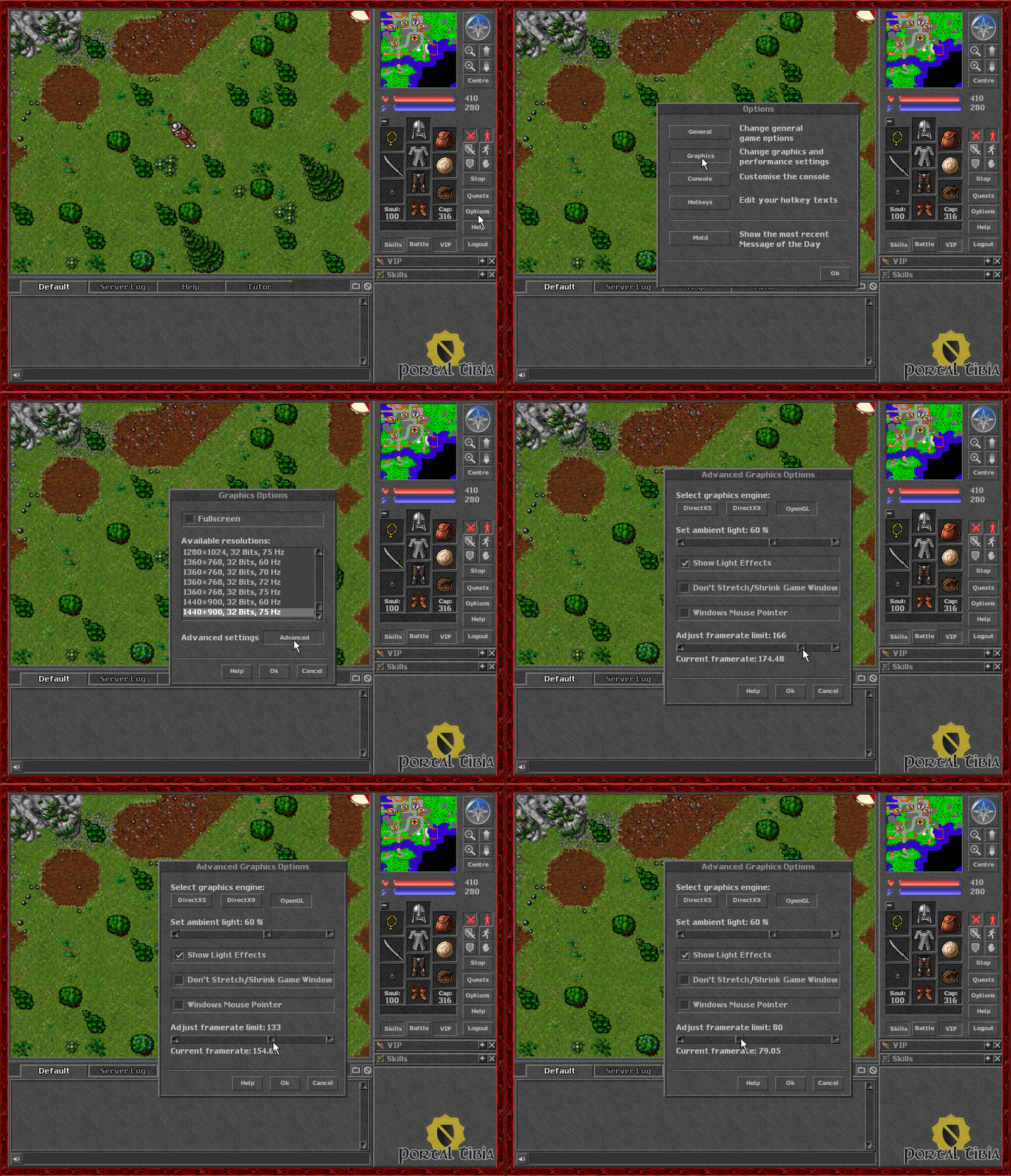
Limitando o framerate.
O olho humano vê aproximadamente 60 quadros por segundo, logo não é possível notar diferença entre valores de FPS acima de 60. Neste caso, limite o seu framerate para 80 pois assim você estará diminuindo o uso da sua CPU adotando um limite “seguro” acima de 60 mas também não tão exagerado, de forma que não será possível notar lags de imagem.
Crétidos
Criado por: Zots Craft
Agradecimentos: Colaboradores e Equipe do Portal Tibia
Agradecimentos especiais: Neorooker, que fez todas as imagens aqui contidas.
Fiquem ligados no próximo Tibia Tips!


Topissimo zotss
essas gifs do neorooker fico tbm style
parabéns ae
Interessante, não sabia dessa dos frames 😀
ficou ótimo, mas só faltou um link para o forum
PPPPPPPP:
né.
parabéns mais uma vez, de novo, Zots, ficou muito bom 😉
Ótima matéria, e parabéns pela idéia de postar dicas para os usuários!
🙂
esse pc n tem direct x9, só x5 e openGl. Quando maperto alt f8, n aparece nada na tela. Que outro jeito eu poderia verificar isso? Seria muito importante, pq tenho freezadas de monte e andando as vezes para e quando volta to lá mna frente.
Valeu aew pela ajuda!!
Você pode ver o seu Current framerate em baixo da barra de limite de framerate, em options > graphics > advanced.
Ótima matéria.
Tenho constantes problemas com o gráfico e com um erro (VCPU Recover), mas vou seguir as dicas e ver no que dá!
Boa matéria + Boa idéia = Ótimo resultado.
Parabéns em primeiro lugar por conseguir entrar na equipe do portal tibia , que já é um grande feito , parabéns mano 🙂
Depois parabéns pelo seu primeiro artigo , realmente ficou MUITO bom , estou esperando por mais artigos seus hahahah. Os graficos ficaram melhores agora , valeu ae , e mais uma vez , parabéns 😀
Eu sou apenas Colaborador, não faço parte da equipe. Mas obrigado pelos elogios de qualquer forma! 🙂
massa
E quem não tem placa de video? y.y
Legal isso, nunca tive a curiosidade. ak deu FPS sempre acima de 300 ;s
ai qual melhor framerate eu deixar? ou dexa sem limite msm
Deixa limitado em 80 mesmo. você vai ver que não é possível notar diferença entre 80FPS e 300FPS. E limitando em 80 você estará poupando a sua CPU 🙂
deu até pra notar o barulho reduzindo =]
Artigo muito bom !
Parabéns 😀
Que ótimo, eu estava precisando justamente disso! O problema é o seguinte, aqui no jogo só consegui selecionar o Direct X5 sendo que tenho instalado o Direct X9 no PC.
Eu tb! Deve ser a nossa placa de video, ou a falta dela.
Interessante mesmo cara, não sabia que colocando em 80 pouparia minha CPU e não mudaria nada. Obrigado.
Isso sim e uma manteria interessante e util para os jogadores
Essa é uma dica muito boa e edição da matéria ficou ótima! 🙂
No meu trabalho utilizo um netbook, e quando estou ocioso e dou uma logada, quando anoitece no tibia ou em cavs onde é um grafico mais escuro meu pc fica com pontinhos pretos. Só tem a opção de directx 5 e não da pra marcar a opção “show light effects”. Há uma solução?
Desde já, grato!
é lek, vai se meio dificil, pq netbook eh frakin msm de graficos, tenta instala do directx9 mas axo q num vai da n. tu vai te q se acostuma desse jeito msm.
não entendi nada 😐
Noob… vai joga campo minado seu infeliz. Some daki -,-
utevo lux 😀
show de bola Zots Craft se possivel continue contribuindo para a comunidade tibiana otimo trabalho melhorou consideravelmente os lags aqui vlw 🙂
Parabéns!!!
Ótimo tutorial, bem explicado e com ótimas gifs. Esperamos o Tips #2 xD
Muito Bom! nota 10!
:]
Noss o meu Nen deu serto! 🙁
o meu não ke clika em show light effect pq será isso?
Jah sabia disso faz moh tempo!!!!
Mais fiko mtu boua a tua explicação…… excelente pra newbies e kem naum entende nda de pc!
Lembrando soh 1 coisa………
Naum adianta configurar tudo certinho se sua net tbm naum ajudar… vai continuar freezando…..lagando e tals….. mais se sua net for boua…… melhora pakas!!!
abrasss galerinha!!!!
Tibia Tips #2 já está a caminho… pode ficar tranquilo ; D
muuito bom essa matéria !!! parabéns, ajudou bastante gente. Pode ter certeza. (;
Fico d Hora
Parabens pela matéria mano, estou no aguardo do Tibia Tips 2
Bem lgl . 🙂
Uma dica também é usar o qualidade da cor em 16bits, ajuda bastante no desemprenho.
Como que eu comfiguro para tela de 22″ para aparecer em tudo?
Não sei exatamente o que você quis dizer, mas nos options > graphics > advanced, deixe a opçao: “Don’t Stretch/Shrink Game Window” desmarcada.
Caso você queira jogar full screen, aperte ctrl+f, e em options>graphics, selecione a resolução do seu monitor.